



ブログを始めるにあたって、まず最初に立ちはだかるもの。
それが、サーバーとドメインの契約です。
実際にブログを始める前に、ブログに載せる記事のストックを作ったり、サイト名を考えたり、どんな内容を書いていくかを整理したりしていました。
そして今回、「実際に行動しなければ何も変わらないのでは?」と思い、いよいよWordPressブログを立ち上げるため、ConoHa WINGでサーバー契約をしてみることにしました。
実は以前にも一度、WordPressブログを作ったことがあります。
ただ、かなり前のことだったので、手順はほとんど覚えていませんでした。
何を見ても「そういえばそんなのあったな……」という感じでしたが、実際にやってみると、ほぼ初心者に戻ったような気持ちで進めることになりました。
今回は、自分の備忘録も兼ねて、ConoHa WINGでWordPressブログを契約するまでの流れをまとめておきます。
ConoHa WINGを選んだ理由
今回、サーバーはConoHa WINGを選びました。
ブログ用のサーバーはいくつかありますが、今回はConoHa WINGでWordPressブログを始めることにしました。
軽く調べてみたところ、「初心者はとにかくこのセット!」という声を見かけたので、それに乗ってみました。
また、「WordPressかんたんセットアップ」があるのも大きな理由でした。
サーバー契約、独自ドメイン、WordPressのインストール。
いろいろ説明は書かれていましたが、初心者にはよくわからず、やはりハードルが高く感じます。
その点、ConoHa WINGでは契約の流れの中でまとめて設定できるようになっているらしいので、今回はそれを利用することにしました。
まずはサーバー追加画面へ
ConoHaの管理画面に入ると、契約前の状態では「ご利用中のサーバーはありません」と表示されていました。
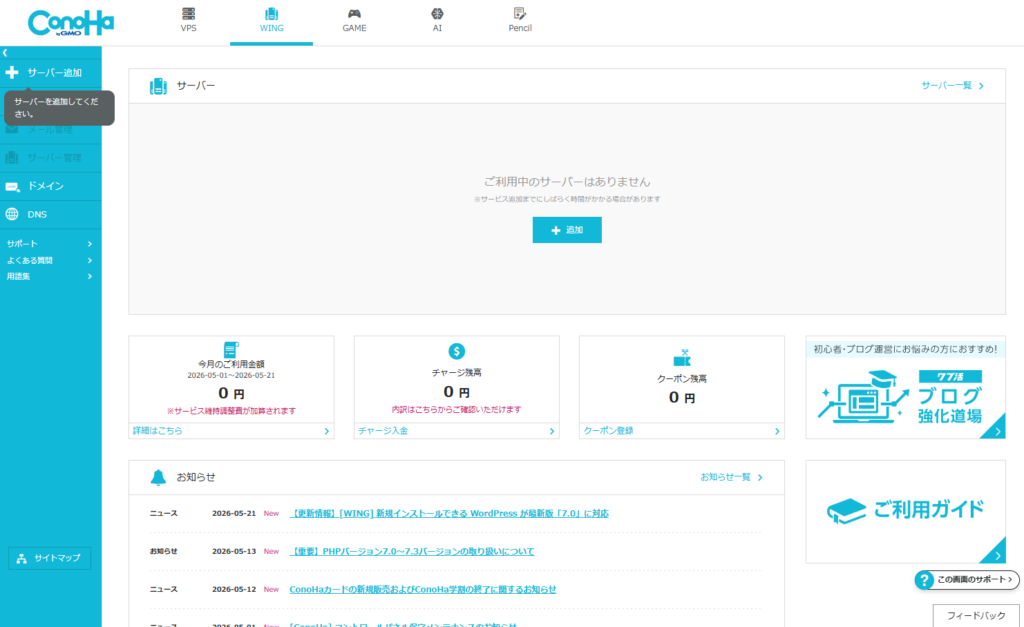
ちなみに、以前契約した際のアドレスでログインしています。完全新規の方とは、もしかしたら画面が違うかもしれません。
ここから「サーバー追加」を選んで、契約手続きに進みます。
この時点では、まだブログの土地を用意する前の状態です。
ブログを家に例えるなら、ここから土地と住所を決めていくような感覚でした。
チャットGPTにそう説明されました。なるほど?わかったようなわからんような。
プランはWINGパックのベーシックにした
料金タイプは「WINGパック」を選びました。

契約期間はいくつか選べましたが、今回は12ヶ月にしました。
プランは「ベーシック」です。
最初から上位プランを選ぶこともできますが、まだブログを始めたばかりなので、まずは基本的なプランで十分だと判断しました。
料金は12ヶ月で11,286円でした。
月あたりにすると約941円です。
月約1,000円なら、個人的には失敗してリターンがなくても許容範囲かなと思いました。
もちろん無料ブログという選択肢もありますが、今回は「自分のブログをちゃんと持つ」という目標も含めて、WordPressで始めることにしました。
WordPressかんたんセットアップを利用
今回は「WordPressかんたんセットアップ」を利用しました。
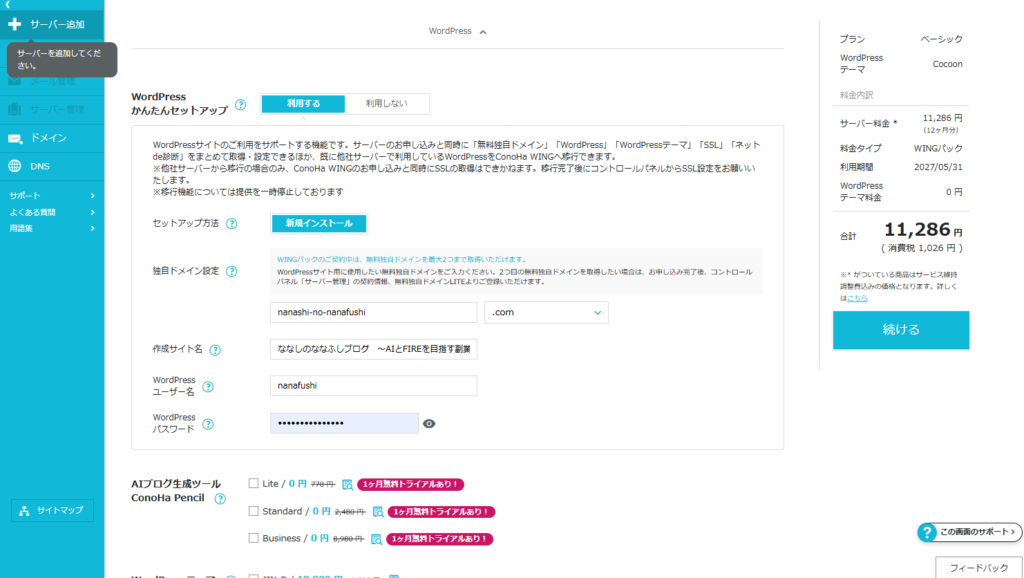
これを使うと、サーバー契約と同時にWordPressのインストールや独自ドメインの設定も進められます。
正直、昔一度やったはずなのに、このあたりの設定はほぼ忘れていました。
なので、かんたんセットアップがあるのはかなりありがたかったです。
画面に沿って入力していけば進められるので、「何をどこから設定すればいいのかわからない」という状態にはなりにくいはずです。
少なくとも自分の場合は、素直に入力していけば問題なく進められました。
ドメインはサイト名に合わせた
独自ドメインは、サイト名に合わせて決めました。
今回のブログ名は、
「ななしのななふしブログ」
にしています。
そのため、ドメインもサイト名と統一感が出るようにしました。
基本的に、ドメインは後から変更するのが難しいようです。
今回はあらかじめ考えていたので、すっと決まりました。
一方で、ブログタイトルは後から変えられるので、ここはそこまで悩みすぎなくてもよさそうです。
ただ、ブログ名とドメインを合わせておけば覚えやすいですし、今後ブログの内容が多少変わる可能性もあるので、ジャンルを限定しすぎず、ある程度なんでも対応できる名前にしました。
サイト名設定
サイト名は、
「ななしのななふしブログ ~AIとFIREを目指す副業ゲーム制作日記~」
という形にしました。
少し長めではありますが、ブログの方向性がわかりやすいかなと思っています。
このあたりは、後からWordPress側で調整できるので、まずは仮の形として進めました。
WordPressテーマはCocoonを選択
WordPressテーマは、有料テーマもいくつか表示されていました。
ただ、今回は無料テーマの「Cocoon」を選びました。
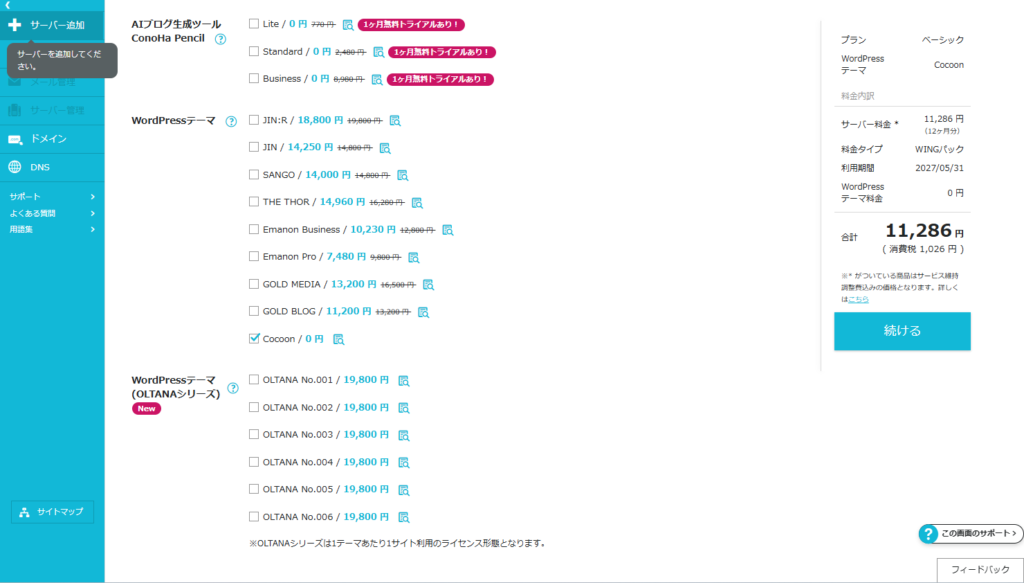
ブログを始めたばかりの段階で、いきなり有料テーマまで入れても使いこなせる自信がありませんでした。
Cocoonは無料テーマですが、使い勝手がいいと聞いています。
まずはCocoonで始めて、ブログ運営に慣れてきたら有料テーマを検討する形でもいいかなと思っています。
最初から完璧な見た目を目指すと沼にハマってしまいそうなので、今はまずブログを立ち上げて、記事を書いて公開するところまで進めることを優先しました。
WHOIS情報を入力する
次に、WHOIS情報の入力画面が出てきました。
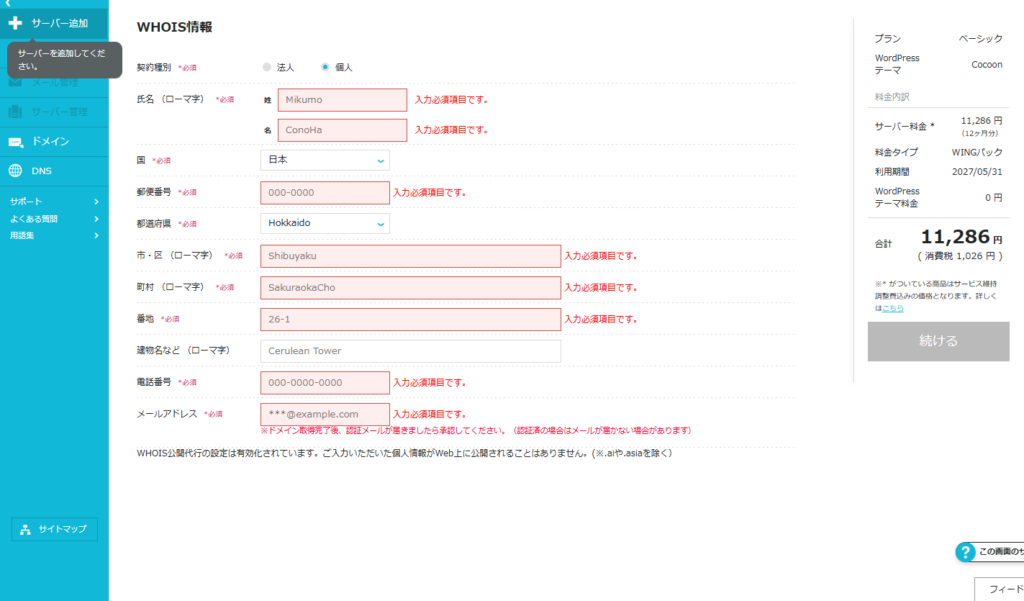
ここでは、氏名、住所、電話番号、メールアドレスなどを入力します。
完全に個人情報の入力画面です。
クレジットカードで支払い
支払い方法はクレジットカードを選びました。
今回の申込料金は11,286円でした。
カード情報を入力して決済に進むと、ワンタイムパスワードの入力画面が表示されました。
SMSで届いた番号を入力して、本人確認を行います。
このあたりは、通常のネット決済と同じような流れでした。
クレジットカード情報やワンタイムパスワードは、当然ですが公開しないように注意が必要です。
今回も、記事に使うスクリーンショットは入力前の状態だけにしました。
メールアドレス認証も必要だった
支払い後、メールアドレスの認証も必要でした。
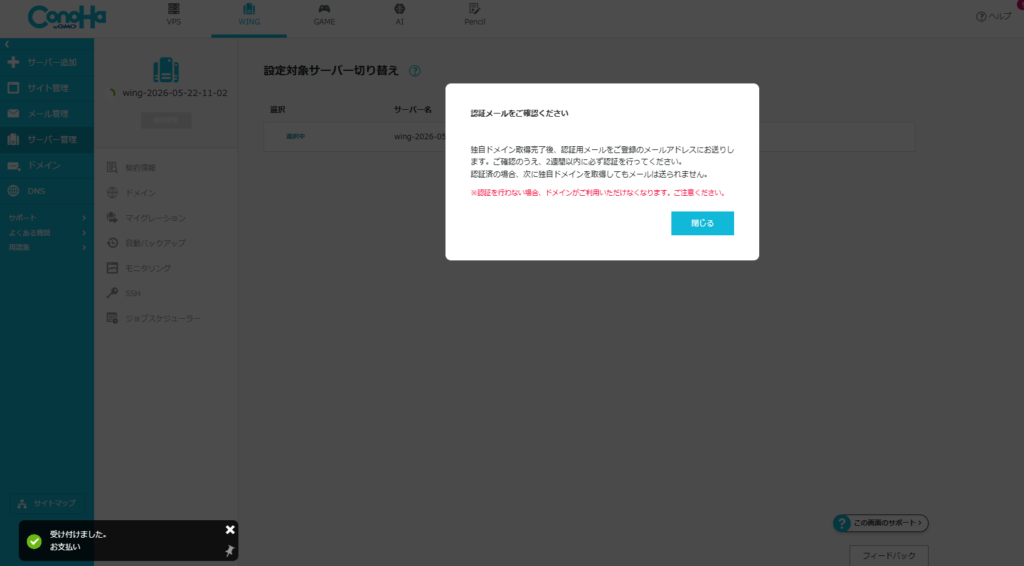
登録したメールアドレス宛に認証メールが届き、そこから認証を行います。
これで、ドメインに関するメールアドレス認証は完了です。
これにて契約完了のようです。
実際にやってみた感想
久しぶりにWordPressブログの契約作業をしてみましたが、思っていたよりはスムーズに進められました。
ただ、昔一度やったことがあるはずなのに、かなり忘れていました。
ひとつひとつの作業はそこまで難しくありませんが、初めて見る言葉が多いと嫌になってきて放り出したくなります。笑
ただ、画面に沿って進めていけば、契約までは問題なくたどり着けました。
昔一度やったことがあっても、忘れていればほぼ初心者と同じです。
今回こうして流れを残しておくことにどれくらい意味があるかはわかりませんが、同じように「久しぶりすぎて何も覚えてない」という人の参考になれば幸いです。
なお、契約画面のスクリーンショットを残す場合は、氏名、住所、電話番号、メールアドレス、クレジットカード情報、認証URLなどが写らないように注意した方がよさそうです。
まずは無事に、ブログの土台を作るところまで完了です。
関連記事
ブログ運営とゲーム制作を両立するために、短期・中期・長期目標を決めてみた

コメント