
契約が終わり、ついにブログを始めることにしました。
前回記事:昔やったのに全部忘れてた。ConoHa WINGでWordPressブログを契約してみた【契約編】
ブログ名は、
ななしのななふしブログ
です。
副題として、
AIとFIREを目指す副業ゲーム制作日記
という方向で始めてみることにしました。
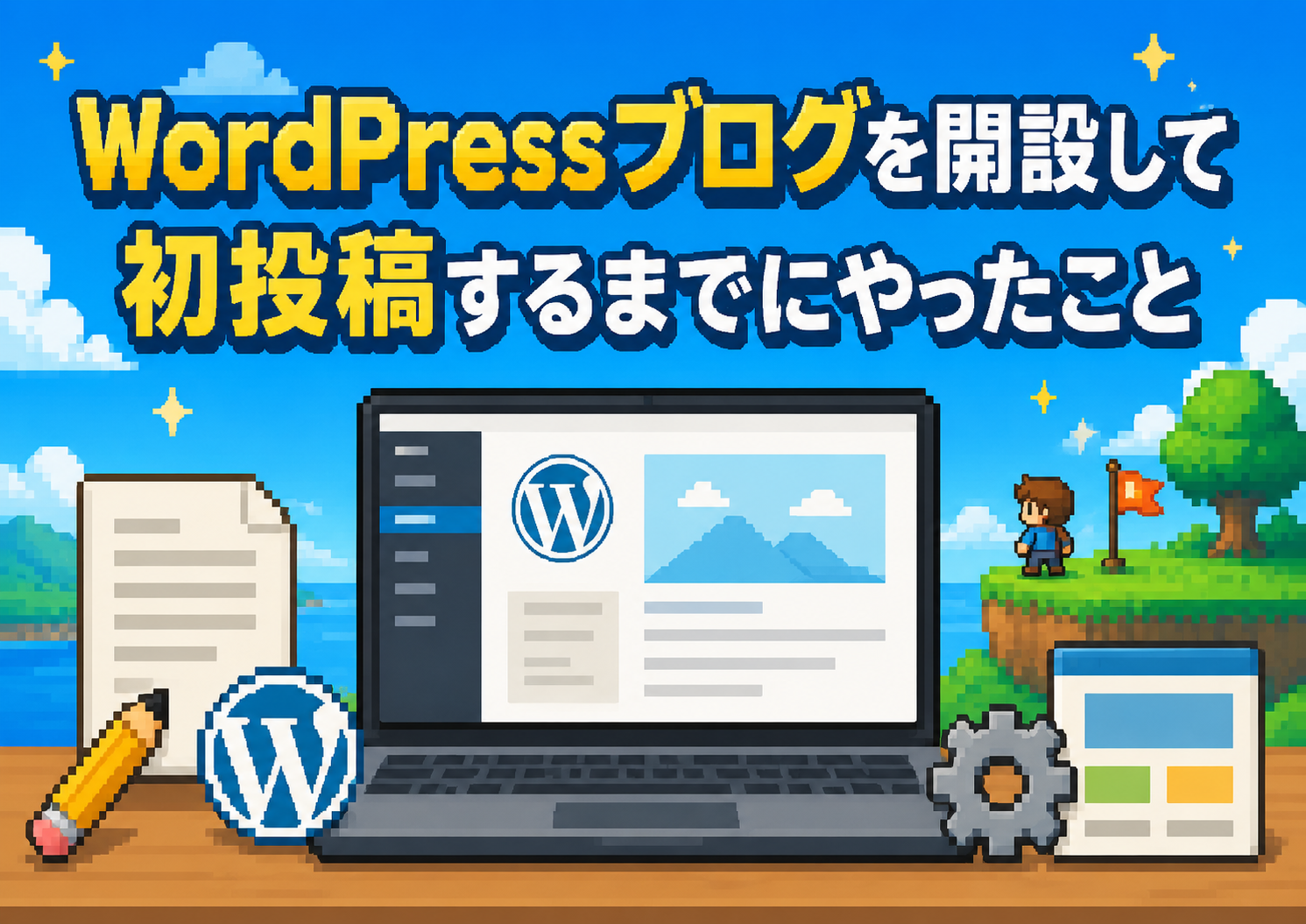
今回は、WordPressブログを開設して、初投稿を入れて、トップページやメニューを少し整えるところまでやってみた記録です。
最初は本当に初期状態だった
WordPressを開いて最初に見えたのは、よくある初期投稿の、
Hello world!

でした。
投稿一覧には「Hello world!」が1件だけあり、カテゴリーも「Uncategorized」のみ。
ただ、この時点でも少し感慨深いものがありました。
まだ何も入っていないけれど、自分のブログがネット上に存在している。
ここから記事を入れて、見た目を整えて、少しずつ自分の場所にしていくんだなと思うと、なかなかワクワクしました。
まずは自己紹介記事を入れてみた
最初の記事として、自己紹介記事を入れてみることにしました。
内容としては、
・ブログを始めた理由
・自分がどんな人間か
・ゲーム制作をしていきたいこと
・FIREや副業について書いていきたいこと
このあたりをまとめました。
WordPressの投稿画面では、「タイトルを追加」の部分に記事タイトルを入れて、その下に本文を貼り付けていきます。
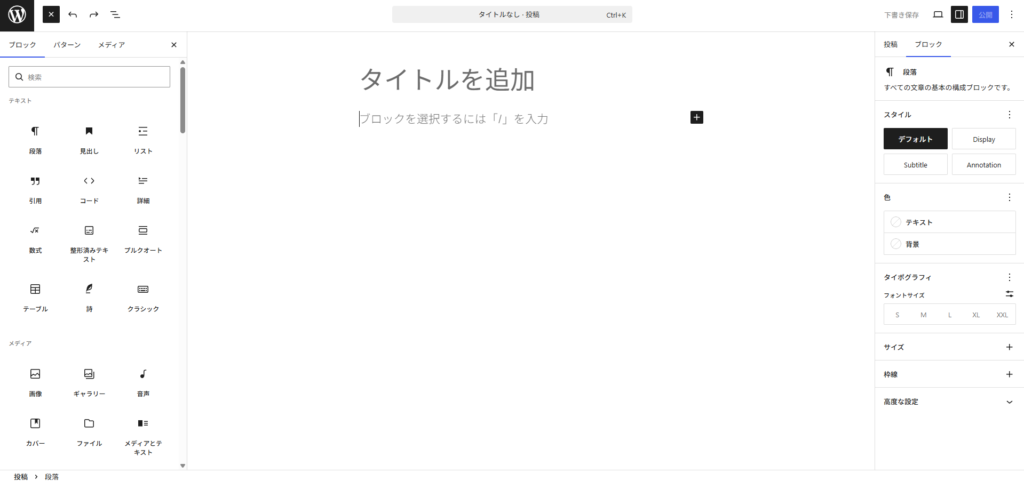
↑これがこう↓

最初は操作に少し戸惑いましたが、文章を入れてみると、段落ごとに分かれて表示されました。
さらに、見出しも設定してみました。
たとえば、
このブログを書いている人について
ブログを始めた理由
という感じです。
見出しを入れると、一気に記事っぽくなります。
文章だけを貼った状態だと少し味気ないですが、見出しを入れるだけでかなり読みやすくなりました。
ありがたいことにCocoonでは、見出しを作ると勝手に目次を作ってくれるので非常にわかりやすいです。
アイキャッチ画像も入れてみた
次に、アイキャッチ画像を設定しました。
アイキャッチとは初めて聞きましたが、記事一覧にタイトルと一緒に表示される画像、という感じです。
ブログの雰囲気に合わせて、ドット絵風のシンプルな画像を使うことにしました。
画像には、
はじめまして
という文字と、ゲーム制作やFIREを連想できるようなパソコン、ゲーム、豚の貯金箱、コインなどを入れています。

実際に記事に入れてみると、思っていた以上に雰囲気が出ました。
このアイキャッチについては、記事を書いた後に「この記事に合うアイキャッチを作って」とChatGPTに依頼しました。
文章だけの記事より、最初に画像があるだけで「ブログを始めました」という感じが伝わりやすくなったと思います。
ただ、ここで少し悩んだのが、アイキャッチ画像の入れ方です。
最初はよくわからず、本文の一番上に画像を置いていました。
ですがWordPressでは、右側の設定から「アイキャッチ画像」を設定できます。
アイキャッチとは別に本文にも画像を数枚差し込みました。
参考までにChatGPT曰く、2,000〜3,000文字程度の記事なら、アイキャッチとは別に2〜3枚用意するくらいがいいそうです。
最終的には、トップページや記事ページの見え方を確認しながら調整していくことにしました。
トップページに全文が表示されてしまった
記事を公開してみると、最初に困ったことがありました。
トップページに記事の全文がそのまま表示されてしまったのです。
自分のイメージとしては、
・トップページには記事タイトル
・アイキャッチ画像
・短い説明文
・クリックすると記事本文へ移動
という形にしたいと思っていました。
しかし最初の設定では、トップページに本文がずらっと表示されてしまいました。
これは少し困りました。
調べたり設定を見直したりした結果、原因はテーマや表示設定にありそうでした。
対策としては、
・記事内に「続きを読む」ブロックを入れる
・トップページの表示を抜粋にする
・テーマ側の設定を変える
といった方法があるようです。
ただ、自分の場合はその前に、そもそもテーマが思っていたものと違う状態になっていることに気づきました。
Cocoonに戻したら一気にブログっぽくなった
いろいろ触っているうちに、どうやらテーマが別のものになっていたようです。
そこで、使う予定だった Cocoon に再設定してみました。
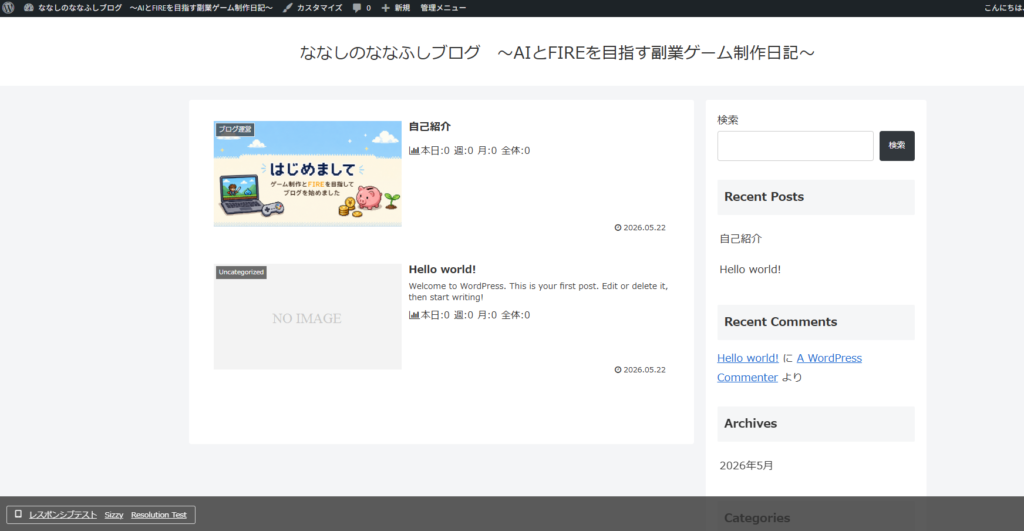
すると、トップページの見た目が一気に変わりました。
記事がカードのように表示され、アイキャッチ画像とタイトルが並び、クリックして記事へ飛べる形になりました。
これです。
これがやりたかった形でした。
Cocoonにしたことで、
・記事一覧が見やすい
・アイキャッチがきれいに出る
・カテゴリーラベルが表示される
・サイドバーもブログらしくなる
という感じで、かなり「ブログっぽさ」が出ました。
やっぱり初心者が最初に使うテーマとして、Cocoonはかなりありがたいなと思いました。
スキンを変えて雰囲気を調整した
次に、Cocoonのスキン設定を触ってみました。
最初のままだと少しシンプルすぎたので、青色系のスキンを選んでみました。
ブログ全体のテーマとして、ゲーム制作やドット絵、初心者の挑戦記録を明るく青空が迎えてくれる、これからの旅路をイメージした青や水色はけっこう合っている気がしました。(無駄に壮大になっちゃった)

特に、アイキャッチ画像にも青空や明るい色を使っていたので、サイト全体の雰囲気と統一感が出たと思います。
その後、ヘッダー画像も設定してみました。
ただ、今度はサイトタイトルとキャッチフレーズの位置や余白が気になりました。
最初は、
ななしのななふしブログ 〜AIとFIREを目指す副業ゲーム制作日記〜
というように、タイトルと副題を一緒に表示していました。
しかし横幅に対して少し長く、変な位置で改行されてしまいました。
そこで、
サイトタイトル:ななしのななふしブログ
キャッチフレーズ:AIとFIREを目指す副業ゲーム制作日記
という形に分けました。
これでかなり見た目が整いました。
グローバルメニューを設定してみた
次に、グローバルメニューを設定しました。
最初はまだ記事数が少ないので仮置きですが、今後のブログの方向性に合わせて、
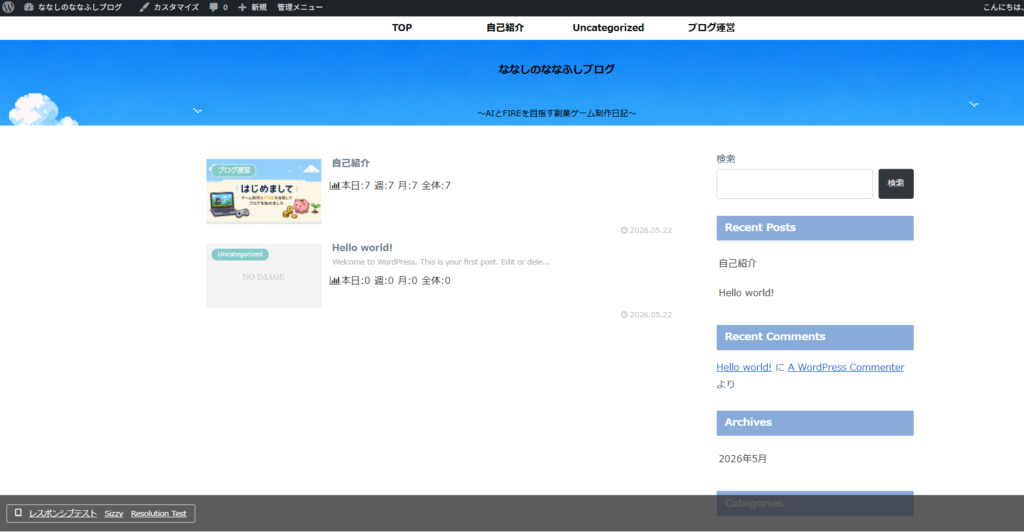
・TOP
・ゲーム制作
・FIRE・お金
・自己改善
・雑記
というメニューを置いてみました。
ブログのメインとなるカテゴライズですね。
メニューを設定すると、ブログの上部にナビゲーションが出るようになります。
これだけでも、かなり「サイト」っぽく見えます。
まだ記事は少ないですが、先に箱を作っておくことで、
「次はゲーム制作の記事を書こう」
「お金の話もまとめよう」
「雑記や体験記も入れよう」
という感じで、今後の記事の方向性も見えやすくなりました。
おすすめカードも設定してみた
さらに、Cocoonのおすすめカードも設定してみました。
トップページの上部に、記事へのリンクカードを並べられる機能です。
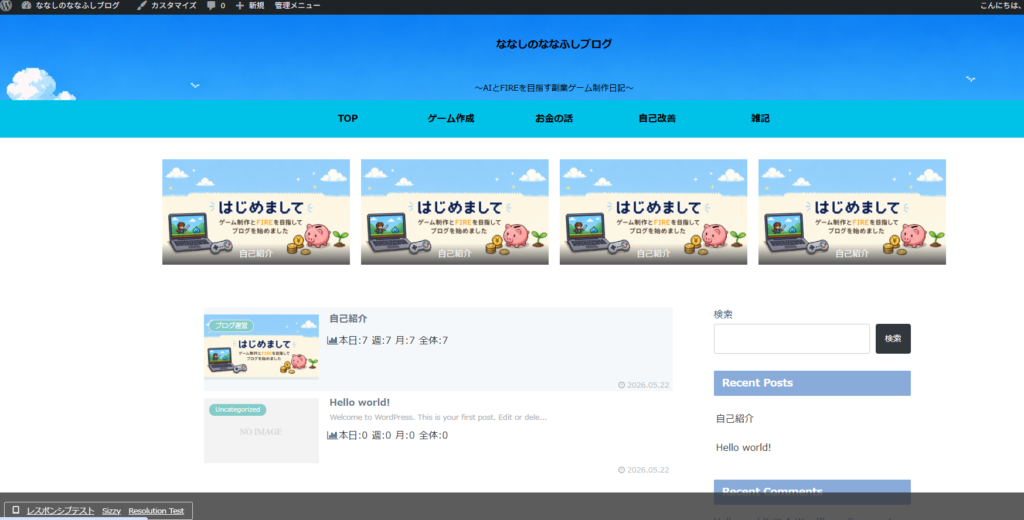
まだ記事数が少ないので、現時点では同じ自己紹介記事が並んでしまっています。
これは完全に仮置きです。
ただ、見た目としてはかなり良くなりました。
今後記事が増えてきたら、
・自己紹介
・ゲーム制作を始めた理由
・FIREを目指す理由
・自己改善
といった記事を並べると、初めて来た人にも分かりやすいトップページになりそうです。
お問い合わせフォームを設置した
次に、お問い合わせフォームも設置してみました。
ブログ運営をするなら、問い合わせ先はあった方がよさそうです。
プラグインを使ってフォームを作り、固定ページとして「お問い合わせ」を作成しました。
実際にフォームから送信テストをしてみたところ、送信自体はできました。
ただ、最初はメールが届かないと思って焦りました。
確認してみると、迷惑メールフォルダに入っていました。
WordPressの問い合わせメールは、初期設定のままだと迷惑メール扱いされることがあるようです。
とりあえず今回は届いていたので安心しましたが、今後のためには、
・迷惑メールではないと報告する
・送信元メールアドレスを確認する
・必要ならSMTP設定をする
・問い合わせ履歴を残すプラグインを入れる
といった対応も考えた方がよいとChatGPTに言われました。よくわからないのでそのままにしてあります。(おい)
XMLサイトマップについても確認した
ブログ開設後に調べていると、XMLサイトマップを入れた方がいいという情報も見かけました。
プラグイン一覧で検索すると、似た名前のプラグインがたくさん出てきます。
その中に、
XML Sitemap Generator for Google
というプラグインがありました。
昔は「Google XML Sitemaps」と呼ばれていた定番プラグインのようです。
ただ、今のWordPressでは、標準機能としてXMLサイトマップを自動で作ってくれるようです。
そのため、今の段階ではサイトマップ専用プラグインを無理に入れなくてもよさそうだと思いました。
今後、Google Search Consoleに登録して、いつか広告を貼って収益化までたどり着いたら考えようと思います。
初期投稿や不要な表示は後で整理する
現時点では、まだ初期状態の名残もあります。
たとえば、
・Hello world!
・Uncategorized
・Recent Posts
・Recent Comments
・Archives
・Categories
といった表示です。
特に「Hello world!」はなぜか名残惜しいですが削除しました。
「Uncategorized」も、わかりやすく「カテゴリー」に変えました。
また、サイドバーの英語表記も日本語に変えたいところです。
今後は、
・最近の投稿
・カテゴリー
・プロフィール
・検索
くらいに整理すると、より見やすくなりそうです。
初投稿までやってみた感想
今回、WordPressブログを開設して初投稿までやってみて感じたのは、
最初は分からないことだらけだけど、触っているうちに少しずつ形になっていく
ということです。
最初は、
「投稿ってどこからするの?」
「アイキャッチ画像って何?どこに入れるの?」
「トップページに全文が出るのはなぜ?」
「テーマってどこで変えるの?」
「メニューはどうやって設定するの?」
「問い合わせフォームのメールはどこに届くの?」
「XMLサイトマップって必要なの?」
という感じで、いちいちつまずきました。
でも、一つずつ確認していくと、少しずつ分かってきます。
そして、画面が変わるたびにブログっぽくなっていくのが楽しかったです。
最初は本当に何もない状態でした。
そこから、記事を入れて、画像を入れて、Cocoonにして、スキンを変えて、メニューを作って、お問い合わせフォームを置いて。
まだまだ未完成ですが、少なくとも「ブログを始めた」と言える状態までは来られたと思います。
まとめ
今回は、WordPressブログを開設して、初投稿するまでにやったことをまとめました。
やったことはこんな感じです。
・WordPressの初期状態を確認
・自己紹介記事を作成
・アイキャッチ画像を設定
・Cocoonテーマに変更
・スキンを設定
・ヘッダーやタイトルを調整
・グローバルメニューを設定
・おすすめカードを仮置き
・お問い合わせフォームを設置
・問い合わせメールの受信確認
・XMLサイトマップについて確認
振り返ってみると、それっぽいものができたと思います。
これからは、細かいデザイン調整をしつつ、まずは記事を増やしていきたいです。
ということで、まずはこのブログの第一歩です。
ここから、少しずつ育てていきます。
関連記事
ブログ初心者がアクセス解析と収益化準備をしてみた。Googleアナリティクス・サーチコンソール・Rinker導入記録

コメント