



前回、Googleアドセンスに申請していました。
ブログ初心者がGoogleアドセンスに申請してみた。Site Kit・所有権確認・審査待ちまでの記録
ブログを始めてから記事数も40記事ほどに増えてきたので、そろそろ申請してみようと思ったからです。
結果は、不合格でした。
表示されていた理由は「サイトの停止または利用不可」です。
ChatGPTに原因を聞いたところ、以下の項目が怪しいと言われました。
・Search Consoleでサイトが登録されているか確認
・WordPressのnoindex設定を確認
・ConoHa WINGのWAFログを確認
・ConoHa WINGのアクセスログを確認
・Site KitとAdSenseの連携状態を確認
・AdSenseに登録しているURLを確認
・ads.txtが404だったので作成
・robots.txtでクローラーをブロックしていないか確認
・AdSenseコードが入っているか確認
・WordPressアドレスとサイトアドレスをhttpsなのか確認
・Cocoon側のヘッダー画像、OGP画像、Twitterカード画像をhttpsなのか確認
・Cocoonのキャッシュを削除
今回は、Googleアドセンス審査に2回落ちてから、原因を調べて修正した流れをまとめます。
この記事を書いている時点では、まだ審査に通ったわけではありません。
あくまで、アドセンス審査に落ちたあとに、原因候補を一つずつ確認していった記録です。
同じように「サイトの停止または利用不可」で落ちた人の参考になれば幸いです。
- 1回目の不合格理由は「サイトの停止または利用不可」
- Search Consoleを確認した
- WordPressのnoindex設定を確認した
- ConoHa WINGのWAFログを確認した
- アクセスログも確認した
- Site Kitと登録URLを確認した
- 1回目で見つかった問題。ads.txtが404だった
- ads.txtを作成した
- 再審査を出したが、また落ちた
- robots.txtを確認した
- AdSenseコードも確認した
- 2回目で見つかった問題。httpとhttpsが混ざっていた
- WordPressアドレスとサイトアドレスをhttpsに修正した
- Cocoon側の画像URLも修正した
- Cocoonのキャッシュも削除した
- 最後にソース内のhttpを検索した
- 現時点で修正したこと
- すぐ再審査せず、2〜3日置くことにした
- まとめ。アドセンス審査は記事内容だけではない
1回目の不合格理由は「サイトの停止または利用不可」
Googleアドセンスの画面には、「サイトの停止または利用不可」と表示されていました。
内容としては、申請したURLに間違いがないか、サイトが正常に表示されるか確認してください、というものです。
この時点では、記事の内容が悪いとか、コンテンツが少ないとか、そういう理由ではなさそうです。
ChatGPTに聞いたところ、まず審査員が家を見つけられず、審査を始められていない状態に近いそうです。
まずは記事のリライトではなく、サイト設定やサーバーまわりを確認することにしました。
Search Consoleを確認した
最初に確認したのは、Google Search Consoleです。
トップページのURLを検査したところ、特に大きな問題はなさそうでした。
URLはGoogleに登録されていました。
HTTPSも問題なし。
インデックス登録も問題なし。
少なくともSearch Console上では、Googleがサイトをまったく見られない状態ではなさそうです。
WordPressのnoindex設定を確認した
次に、WordPressの表示設定を確認しました。
WordPressには「検索エンジンがサイトをインデックスしないようにする」という項目があります。
ここにチェックが入っていると、検索エンジンにサイトを見せない設定になるとのことでしたが、確認したところ、自分のブログではチェックは入っていませんでした。
ここも問題なしです。
ConoHa WINGのWAFログを確認した
次に確認したのは、ConoHa WINGのWAFログです。
WAFは、怪しいアクセスを自動でブロックしてくれる機能です。
もしGoogleの審査botまでブロックしていたら、アドセンス側から「サイトが見られない」と判断される可能性があります。
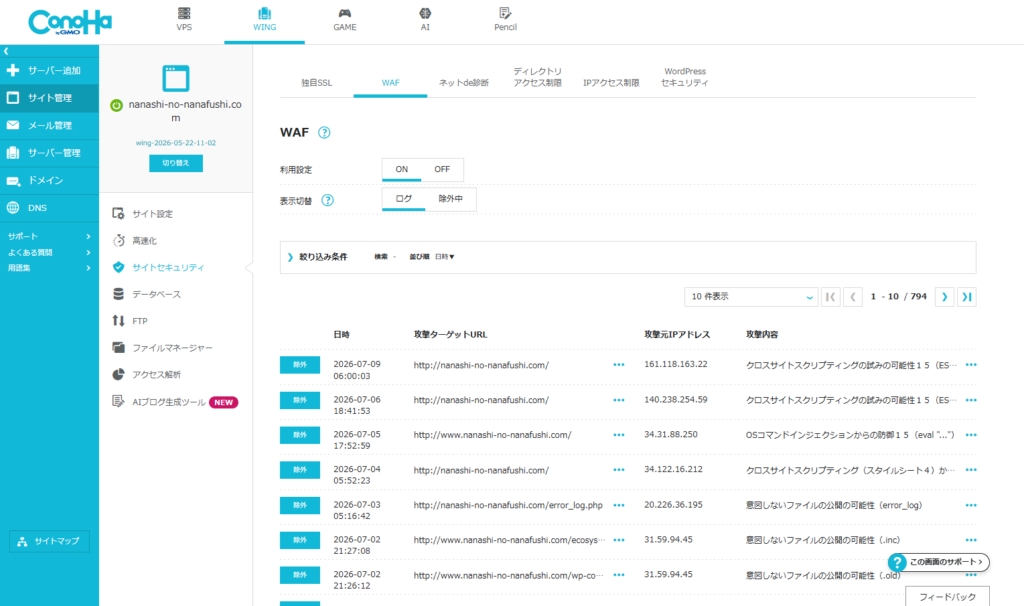
WAFログを見ると、いくつかのアクセスがブロックされていました。
ChatGPTに調べてもらったところ、内容としては、OSコマンドインジェクション、クロスサイトスクリプティング、怪しいファイルへのアクセス、WordPressのインストール画面を狙ったアクセスなどです。
ちなみにここ、少し驚きました。
ブログを始めたばかりでも、怪しいアクセスは普通に来るようです。
ただ、ログを見る限り、Googleアドセンスの審査botがブロックされている感じではありませんでした。
むしろ、怪しいアクセスをきちんと止めてくれている状態です。
なので、WAFの設定はむやみに触らないことにしました。
アクセスログも確認した
ConoHa WINGのアクセスログも確認しました。
見たかったのは、トップページが正常に表示されているか、robots.txtが取得できているか、サーバーエラーが出ていないか、Google系のクローラーが来ているか、という部分です。
ログを見る限り、トップページやrobots.txtは普通に表示されていました。
一部403もありましたが、これはWordPressのインストール画面を狙ったような怪しいアクセスでした。
普通の閲覧や外部botのアクセスは、基本的に問題なさそうです。
この時点では、サイト全体が止まっていた可能性は低いっぽいです。
Site Kitと登録URLを確認した
次に、Site KitとAdSenseの連携状態を確認しました。
最初は、Site KitのAdSense設定が完了していないようにも見えました。
ただ、AdSense側の「サイト」画面を見ると、「Site Kit by Google とリンクしています」と表示されていました。
AdSense側からは、Site Kitとのリンク自体は認識されているようです。
1回目で見つかった問題。ads.txtが404だった
いろいろ確認している中で、最初に見つかった明確な問題がありました。
それが、ads.txtです。
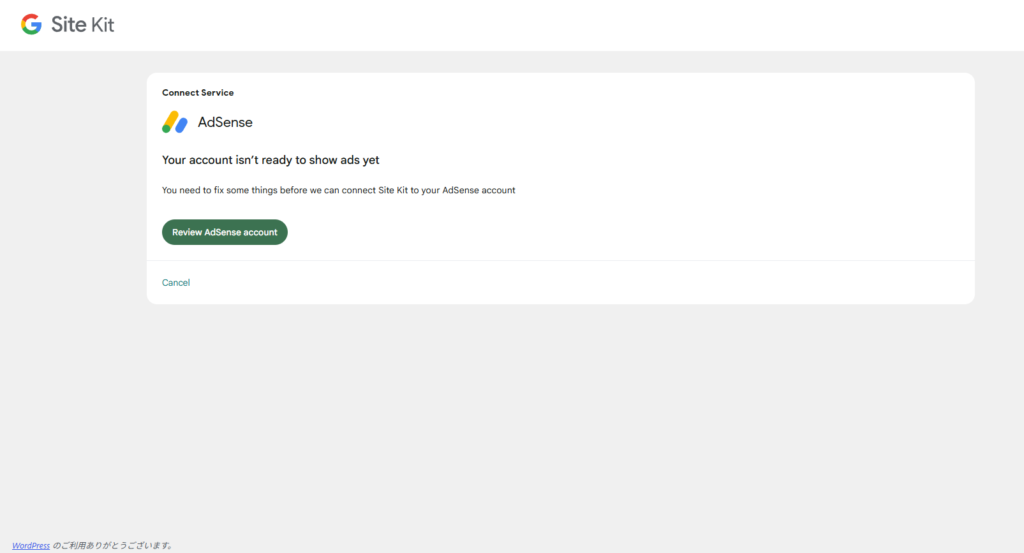
AdSenseの画面では、ads.txtのステータスが「不明」になっていました。
そこで、https://nanashi-no-nanafushi.com/ads.txt にアクセスしてみたところ、404 NOT FOUNDになりました。
つまり、ads.txtが存在していませんでした。
これが「サイトの停止または利用不可」の直接原因だったかはわかりませんが、直したほうがいいようです。
ads.txtを作成した
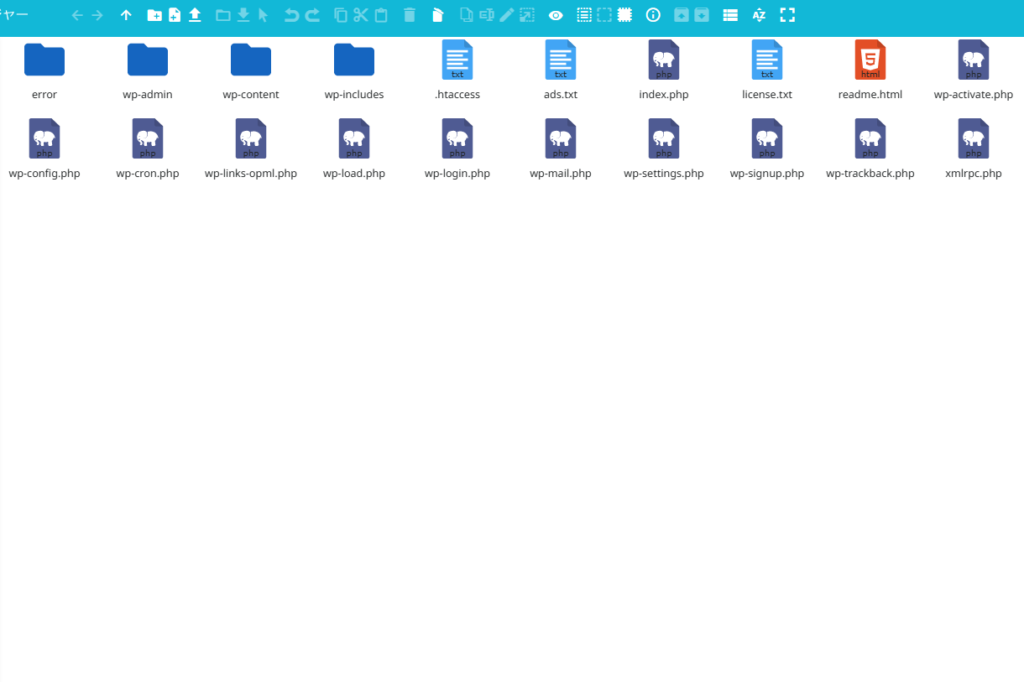
ConoHa WINGのファイルマネージャーを開き、サイトのルートディレクトリにads.txtを作りました。
場所は、public_html / nanashi-no-nanafushi.com の中です。
wp-admin、wp-content、wp-includes、index.phpなどが並んでいる階層に置きました。
ads.txtの中身は、AdSense画面に表示されているパブリッシャーIDを使って、次のような形式にしました。
google.com, pub-自分のパブリッシャーID, DIRECT, f08c47fec0942fa0
保存後にもう一度、https://nanashi-no-nanafushi.com/ads.txt を開いてみると、無事に1行だけ表示されるようになりました。
これで、ads.txtの404は解消できました。
再審査を出したが、また落ちた
ads.txtを修正したあと、AdSenseの画面から再審査をリクエストしました。
これで通るかなと思っていたのですが、翌日また不合格になりました。
理由は、また同じく「サイトの停止または利用不可」でした。
ads.txtを直しても同じ理由で落ちたということは、ads.txtだけが原因ではなさそうです。
ここから2回目の原因調査に入りました。
robots.txtを確認した
次に確認したのは、robots.txtです。
robots.txtは、検索エンジンやクローラーに対して、サイト内のどこを見てよいか伝えるファイルです。
自分のブログのrobots.txtは、次のような内容でした。
User-agent: *
Disallow: /wp-admin/
Allow: /wp-admin/admin-ajax.php
Sitemap: https://nanashi-no-nanafushi.com/wp-sitemap.xml
これは普通のWordPress系robots.txtです。
サイト全体をブロックする、Disallow: / はありませんでした。
AdSenseクローラーであるMediapartners-Googleを個別にブロックする記述もありませんでした。
なので、robots.txtが原因の可能性は低そうです。
AdSenseコードも確認した
次に、トップページのHTMLソースを確認しました。
ページのソース内で、pub-、googlesyndication、google-adsense-accountなどを検索しました。
すると、AdSense関連の記述は入っていました。
少なくとも、AdSenseコードやアカウント情報がまったく入っていない状態ではなさそうです。
ここも大きな問題ではなさそうでした。
2回目で見つかった問題。httpとhttpsが混ざっていた
次に調べて発覚したのが、httpとhttpsの混在です。
トップページのソースを見ると、サイト自体はhttpsで表示されているのに、一部の画像URLがhttpのまま残っていました。
具体的には、preload画像、OGP画像、Twitterカード画像、Cocoonのヘッダー背景画像などです。
さらにWordPressの一般設定を見ると、WordPressアドレスとサイトアドレスが、どちらも https://nanashi-no-nanafushi.com になっていました。
これも原因と断定できませんが、直したほうがいいとのことでした。
サイト自体はHTTPSで開けていても、WordPress側の基準URLがHTTPのままだと、画像や内部URLにHTTPが混ざりやすくなるそうです。
AdSenseの「サイトの停止または利用不可」の直接原因かは断定できません。
ただ、審査前の状態としては直しておきたい部分です。
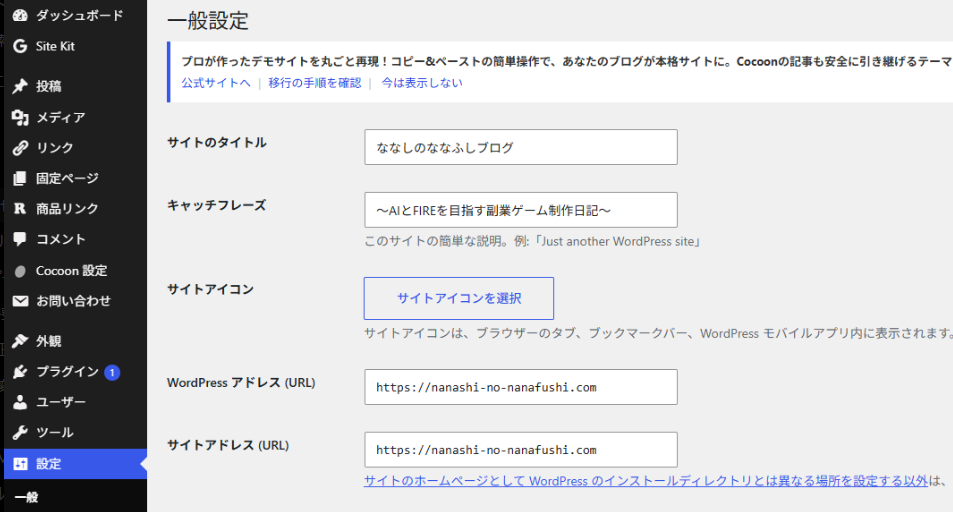
WordPressアドレスとサイトアドレスをhttpsに修正した
WordPress管理画面から、設定、一般を開きました。
そこで、WordPressアドレスとサイトアドレスがhttpになっていた部分を、両方ともhttpsに変更しました。
保存後、管理画面やサイトが問題なく表示されるか確認しました。
Cocoon側の画像URLも修正した
WordPressアドレスをhttpsに直しても、まだ一部の画像URLがhttpのまま残っていました。
原因は、Cocoon側で設定している画像のURLが古いままだったようです。
そこで、Cocoon設定の中で使っている画像を再設定しました。
主に見直したのは、ヘッダー画像、OGP画像、Twitterカード画像あたりです。
一度設定画像を削除して保存し、その後画像を再選択して、URLがhttpsになるようにしました。
Cocoonのキャッシュも削除した
画像を再設定したあと、Cocoonのキャッシュも削除しました。
WordPress管理画面の左メニューから、Cocoon設定、キャッシュ削除を開き、キャッシュを削除しました。
ここに古いhttpの情報が残っている可能性があるので、削除しました。
最後にソース内のhttpを検索した
修正後、トップページを開いて、ページのソースを表示しました。
そこで、https://nanashi-no-nanafushi.com を検索しました。
以前は、ヘッダー画像やOGP画像にhttpが残っていました。
しかし、修正後は検索してもヒットしなくなりました。
これで、少なくともトップページのソース上では、httpとhttpsの混在はかなり解消できたと思います。
現時点で修正したこと
今回確認して修正したことをまとめます。
ads.txtは404だったので作成しました。
WordPressアドレスとサイトアドレスは、httpからhttpsに修正しました。
OGP画像、Twitterカード画像、ヘッダー画像もhttpからhttpsに修正しました。
Cocoonのキャッシュも削除しました。
ChatGPTに洗い出してもらった結果、修正できそうなところは一通り修正しました。
すぐ再審査せず、2〜3日置くことにした
ここまで修正しましたが、すぐには再審査を出さないことにしました。
理由は、Google側に反映されるまで少し時間がかかる可能性があるからです。
このまますぐ再申請しても、また古い状態で判定される可能性があります。
なので、2〜3日ほど置いてから、あらためて再審査を出してみる予定です。
まとめ。アドセンス審査は記事内容だけではない
今回は、Googleアドセンス審査に2回落ちました。
理由はどちらも「サイトの停止または利用不可」でした。
前回よりも、さらに細かいところまで修正しました。
見直してみると、結構細かいミスが多くありました。
原因はまだ断定できていませんが、前回よりはサイトの状態を整えられたと思います。
まだ審査に通ったわけではありませんが、次回の申請が少し楽しみです。
今回の修正でどうなるかはまだわかりませんが、再審査の結果が出たら、また続きをまとめようと思います。
関連記事
ChatGPT・Claude・Geminiにブログの方向性を相談してみた。収益化しやすいカテゴリと次に書く記事を比較する

コメント