



ブログを始めてから、少しずつ記事を書き続けてきました。
気づけば記事数も30記事を超えてきました。
当初からの目標であった収益化にも、そろそろ挑戦してみたいところです。
そこで今回は、Googleアドセンスに申請してみることにしました。
ただ、正直なところ、申請前の時点では仕組みをあまり理解していませんでした。
今回は、ブログ初心者がGoogleアドセンスに申請して、ひとまず審査待ちになるまでの流れを記録しておきます。
Googleアドセンスに申請しようと思った理由
今回、Googleアドセンスに申請しようと思った理由は、ブログの記事数が30記事を超えたからです。
ChatGPTにどれくらいから収益化が狙えるかと聞いたら、一つの目安として30記事くらいと言われていました。
ブログ開設直後よりは記事も増えてきましたし、プロフィールやお問い合わせページ、プライバシーポリシーなども一通り用意していました。
そのため、そろそろ一度申請してみてもいいのではないかなと思いました。
現時点のブログの状態は、だいたいこんな感じです。
- 独自ドメインで運営
- WordPressを使用
- テーマはCocoon
- 記事数は30記事超え
- プロフィールページあり
- お問い合わせページあり
- プライバシーポリシーあり
- Googleアナリティクス設定済み
- Googleサーチコンソール設定済み
最低限必要なものは何か、ChatGPTに聞きながら揃えました。
完璧とは言えませんが、申請するための最低限の準備はできているのではないかと思います。
Googleアカウントについて
私は、普段使い用のGoogleアカウントと、副業用のGoogleアカウントを分けています。
WordPressの管理などは副業用アカウントで進めていました。
アナリティクスとサーチコンソールは、元々使い勝手から普段用アカウントで登録していましたが、この際アナリティクスもサーチコンソールも副業用にまとめてしまおう!
ということで、副業用アカウントでGoogleアドセンスを登録することにしました。
ちなみにGoogleアドセンスは基本的に1人1アカウントという扱いのようなので、すでに別アカウントでAdSenseアカウントを作っている場合は注意が必要です。
私はまだAdSenseアカウントを作っていなかったので、副業用アカウントで進めることにしました。
WordPressにAdSenseコードを貼ろうとして失敗
登録を進めていると、サイトをAdSenseにリンクする作業が必要になりました。
AdSense側で表示されたコードを、WordPressのサイトに貼り付ける必要があります。
私のブログはCocoonを使っているので、最初はCocoon設定からコードを貼ろうとしました。
場所としては、
Cocoon設定 → アクセス解析・認証 → ヘッド用コード
です。
ここにAdSenseコードを貼り付けて保存しようとしました。
すると、画面に、
Forbidden access
と表示されてしまいました。
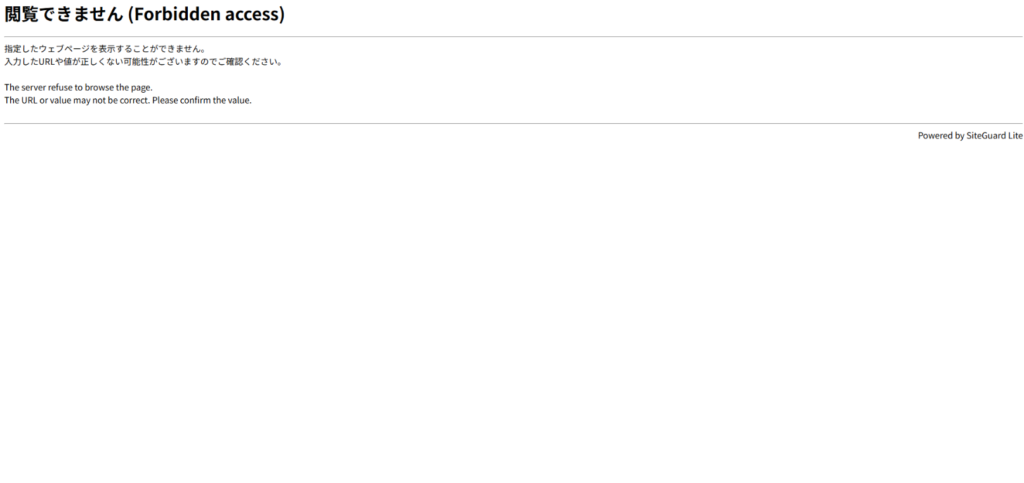
一瞬、何かやっちまったかと冷や汗を垂らしました。
ChatGPT曰く、原因としては、プラグインで入れていたセキュリティ機能が、AdSenseコード内のscriptタグを怪しいコードと判断してブロックした可能性が高そうです。
ブログ本体が壊れたわけではなかったので、そこは一安心です。
今回は別の方法を試すことにしました。
Site Kit by Googleを導入する
次に試したのが、Site Kit by Google というプラグインです。
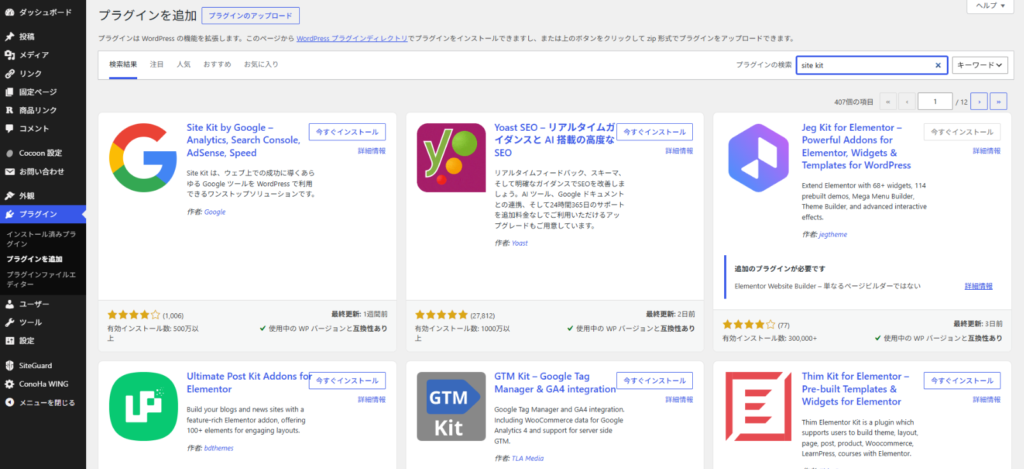
今回も大活躍のChatGPTに聞いたところ紹介されました。
Site Kitは、Google公式のWordPress向けプラグインです。
Googleアナリティクス、サーチコンソール、AdSenseなどをWordPressと連携しやすくしてくれるものです。
WordPressのプラグイン追加画面から、
Site Kit by Google
を検索して、インストールしました。
インストール後、有効化してSite Kitの設定を進めました。
Analyticsの権限エラーが出た
Site Kitの設定を進めると、今度はGoogleアナリティクスの連携でエラーが出ました。
原因は、おそらくGoogleアカウントの権限です。
先ほど書いた通り、私はGoogleアナリティクスとサーチコンソールを普段使い用アカウントで登録していました。
一方で、Site KitやAdSenseは副業用アカウントで進めようとしていました。
そのため、Site Kitから見ると、
「このアカウントにはAnalyticsを見る権限がありません」
という状態になっていたようです。
そこで、普段使い用アカウントでGoogleアナリティクスを開き、副業用アカウントを管理者として追加しました。
同じように、Googleサーチコンソールにも副業用アカウントを追加しました。
すると、Site Kit側でも読み込みが進むようになりました。
このあたりは、Googleアカウントを複数使っている人は気を付けてくださいな。
Google広告とAdSenseを間違えそうになる
Site Kitの画面を進めていると、「Google広告をセットアップする」というボタンが出てきました。
ここでいうGoogle広告は、自分がお金を払って広告を出す側のサービスです。
Site Kit内の「収益化」タブから、AdSenseの連携を進めます。
AdSenseの所有権確認はメタタグで突破
AdSenseの画面に戻ると、サイトの所有権確認が必要でした。
最初に試したAdSenseコードは、WordPressに貼ろうとしたときにForbidden accessで弾かれてしまいました。
そこで、今回はメタタグを使って所有権確認をすることにしました。
ChatGPTによると、セキュリティに弾かれにくいそうです。
AdSense側でメタタグをコピーし、WordPressのCocoon設定に戻りました。
貼り付けた場所は、最初と同じく、
Cocoon設定 → アクセス解析・認証 → ヘッド用コード
です。
今度は無事に保存できました。
その後、AdSenseの画面に戻って確認すると、
お客様のサイトは確認されました
と表示されました。
ここでようやく、サイトの所有権確認が完了しました。
最初にForbidden accessが出たときはどうなるかと思いましたが、メタタグでなんとか突破できました。
ありがとうチャッピー。
同意メッセージの設定も出てきた
所有権確認が終わったあと、今度は同意メッセージの設定が出てきました。
これは、EU・英国・スイス向けのCookie同意メッセージに関する設定のようです。
日本の読者がメインのブログなので、すぐに大きな影響があるわけではなさそうですが、AdSense側で設定を求められたため、そのまま進めました。
選択肢は真ん中の、
「同意する」「同意しない」「オプションを管理する」
の3つを表示する形を選びました。
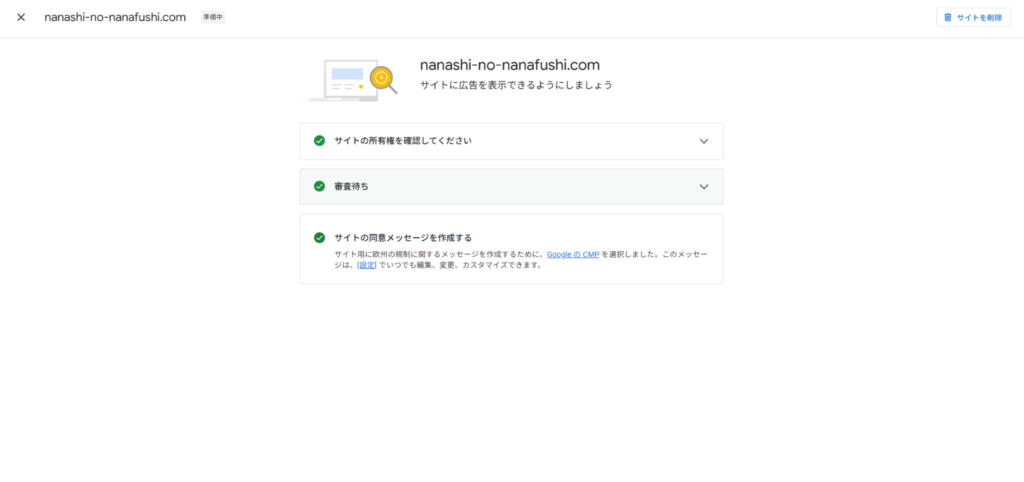
ひとまず審査待ちまで進めた
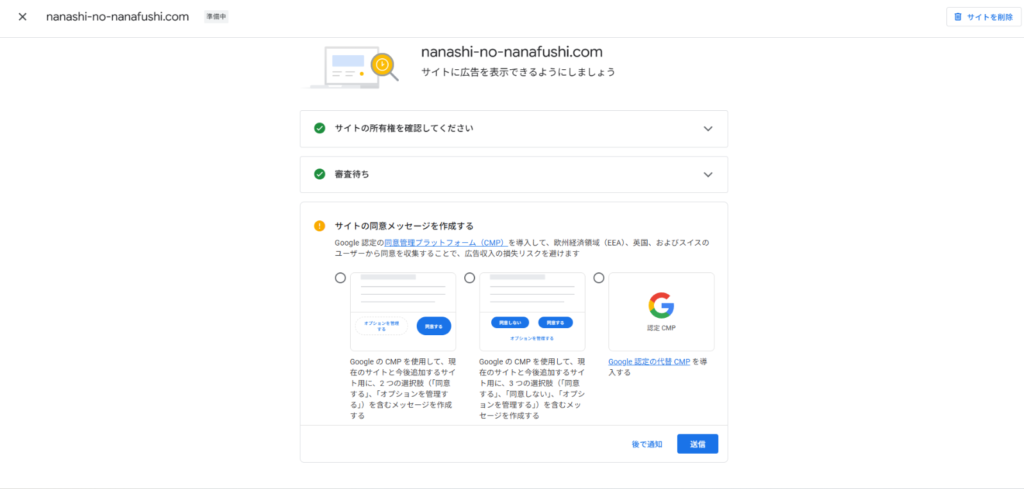
最終的に、AdSenseの画面では、
- サイトの所有権確認
- 審査待ち
- サイトの同意メッセージ作成
にチェックが入った状態になりました。
つまり、今回の申請作業としては、ひとまず審査待ちまで進められたようです。
ここまで来たら、後はGoogle側の審査結果を待つことになります。
審査結果は数日から2週間程度で分かるみたいです。
今回つまずいたポイント
今回、実際に作業してみて、初心者がつまずきやすそうだと思ったポイントはこのあたりです。
Cocoonへのコード貼り付けでForbidden accessが出た
AdSenseコードをCocoonのヘッド用コードに貼ろうとしたところ、保存時にForbidden accessが出ました。
セキュリティ系の機能に弾かれた可能性があります。
今回は、AdSenseコードではなくメタタグを使うことで所有権確認できました。
Google広告とAdSenseが紛らわしい
Google広告は、自分がお金を払って広告を出す側です。
Google AdSenseは、自分のブログに広告を表示して収益を得る側です。
危うく広告を出しちゃうところでした。
名前が似ているので、初心者にはかなり紛らわしいです。
Site Kitは便利だけど権限設定に注意
Site Kit by Googleは便利ですが、Googleアカウントの権限がズレているとエラーになります。
複数アカウントを使っている場合は、AnalyticsやSearch Consoleに必要な権限があるか確認した方がよさそうです。
まとめ:Googleアドセンス申請は思ったよりややこしかった
今回は、ブログ初心者がGoogleアドセンスに申請してみた記録をまとめました。
記事数が30記事を超えたので、そろそろ広告収益化にも挑戦してみようと思い、AdSense申請を進めました。
しかし、実際にやってみると、思ったよりややこしかったです。
なんやかんやあって、何とか審査待ちまでこぎつけることができました。
合格するかどうかは、まだ分かりません。
ただ、ひとまず申請までは完了したので、あとは結果を待ちたいと思います。
もし審査結果が届いたら、合格でも不合格でも、また記録としてまとめていきます。
ちなみにChatGPT曰く、現状での審査通過確率は辛口で6割、甘口で7割だそうです。
まあ、落ちてもダメもとでゆったり待っているとしましょう。
関連記事
ブログ初心者がアクセス解析と収益化準備をしてみた。Googleアナリティクス・サーチコンソール・Rinker導入記録


コメント